ひと目でわかる要点
Googleビジネスプロフィールのオーナー確認は、お店が実際に営業していて、自分に管理する権限があることをGoogleに確認してもらう手続きです。確認を終えてはじめて、ビジネス名や営業時間、写真などの情報を自分で管理できます。
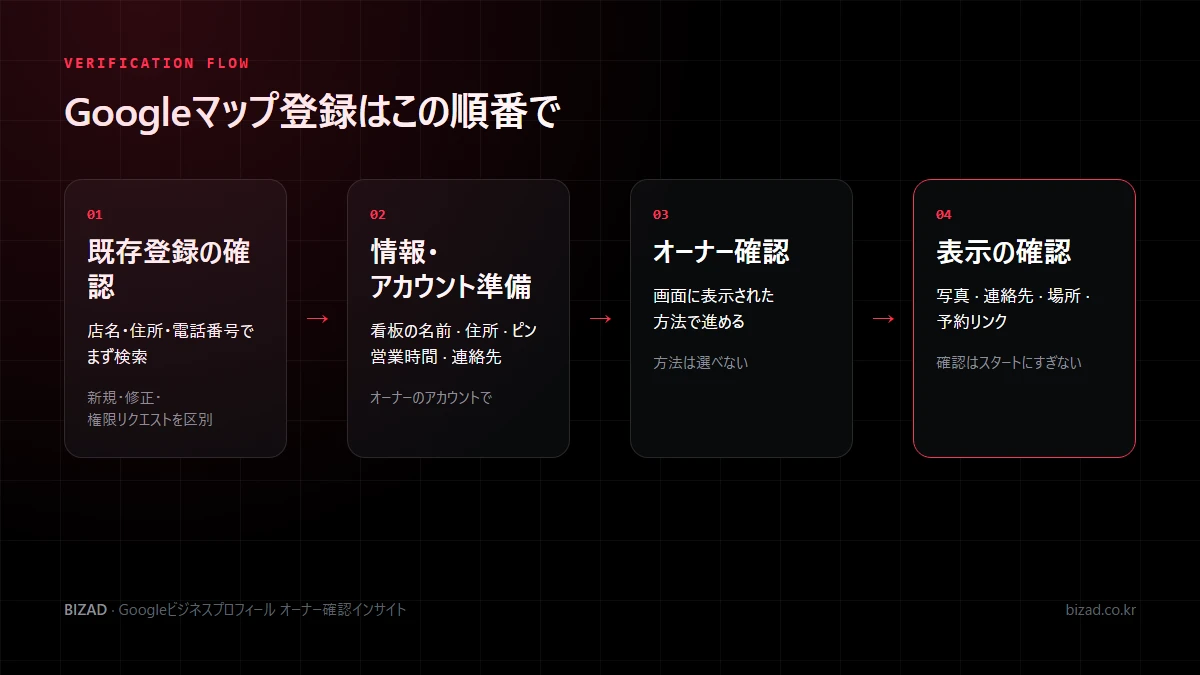
確認方法はGoogleが店舗ごとに決めて表示するため、選ぶことはできません。新しいプロフィールを作る前に、すでに登録されていないか、誰が管理しているかを確認するのが先です。
Googleビジネスプロフィールのオーナー確認とは何ですか?
お店が実在し、自分がそのお店を管理する権限を持っていることをGoogleに確認してもらう手続きです。Googleは、ビジネス名や営業時間などを編集し、お客様とやり取りするにはビジネスのオーナー確認が必要だと案内しています。
確認が終わると、Google検索とマップに表示されるお店の情報を直接管理できます。管理できる主な項目は次のとおりです。
- ビジネス名、住所、電話番号、営業時間
- カテゴリ、サービス、説明
- 写真、ウェブサイトと予約リンク
- 口コミへの返信、最新情報の投稿
ただし、オーナー確認は管理を始めるための段階にすぎず、特定の検索順位や集客を保証するものではありません。確認のあとは、情報を正確に入力して定期的に見直すことが欠かせません。
Googleマップにお店を登録する前に、何を準備すればよいですか?
まず、すでに登録されていないかを確認することが先です。ご自身で登録していなくても、お客様や以前の担当者が追加した店舗情報がマップに載っていることがあります。
店名、住所、電話番号、以前の店名で検索し、いま必要なのが新規登録なのか、情報の修正なのか、管理権限のリクエストなのかを先に整理してください。そのうえで次の内容を準備します。
- 01管理アカウント — オーナーがずっとアクセスできるGoogleアカウントを用意します。スタッフ個人のアカウントだけで管理していると、担当者が替わったときに困ることがあります。
- 02店名と主な業種 — 看板で使っている実際の名前と、中心となる業種を整理します。
- 03住所と地図上の位置 — 住所、建物名、階数と部屋番号を用意し、地図のピンが実際の場所を指しているか確認します。
- 04営業時間と連絡先 — 曜日ごとの時間、定休日、実際につながる電話番号を整理します。
- 05ウェブサイトと予約ページ — スマートフォンで正しく開くか事前に確認します。
お店でお客様を迎えるのではなく、こちらから訪問する形で営業している場合は、店舗型と同じように住所を公開するのが適切でないこともあります。実際の営業形態に合わせて設定してください。
オーナー確認の方法は自分で選べますか?
いいえ。確認方法はGoogleが店舗ごとに自動で決めて表示するもので、オーナーが変更することはできません。Googleは、場合によっては複数の方法で確認が必要になることもあると案内しています。
そのため、ほかのお店が電話で確認できたからといって、自分のお店にも同じ方法が表示されるとは限りません。表示される可能性のある方法と準備するものは次のとおりです。
| 確認方法 | 準備するもの |
|---|---|
| 動画の録画 | 場所・実際の営業・管理権限を見せる撮影ルート |
| 電話・SMS | コードを直接受け取れる番号(自動音声の番号では受け取りにくいです) |
| メール | 画面に表示されたメールアドレスにいまアクセスできるか |
| ライブビデオ通話 | 営業時間内の接続、安定したネット環境と十分なバッテリー |
| 郵送 | コードを待つあいだ、ビジネス名・住所・カテゴリを変えないこと |
希望の方法が出ないからといって、新しいプロフィールを作ったり情報を何度も修正したりすることはおすすめしません。表示された方法に合わせて準備するのが安全です。
動画でのオーナー確認はどう準備すればよいですか?
お店の場所、実際の営業、管理権限が一本の動画の中で途切れずにつながるよう、撮影ルートを事前に決めておくのがおすすめです。動画が短すぎたり、見せる情報が足りなかったりすると、もう一度確認するよう案内されることがあります。
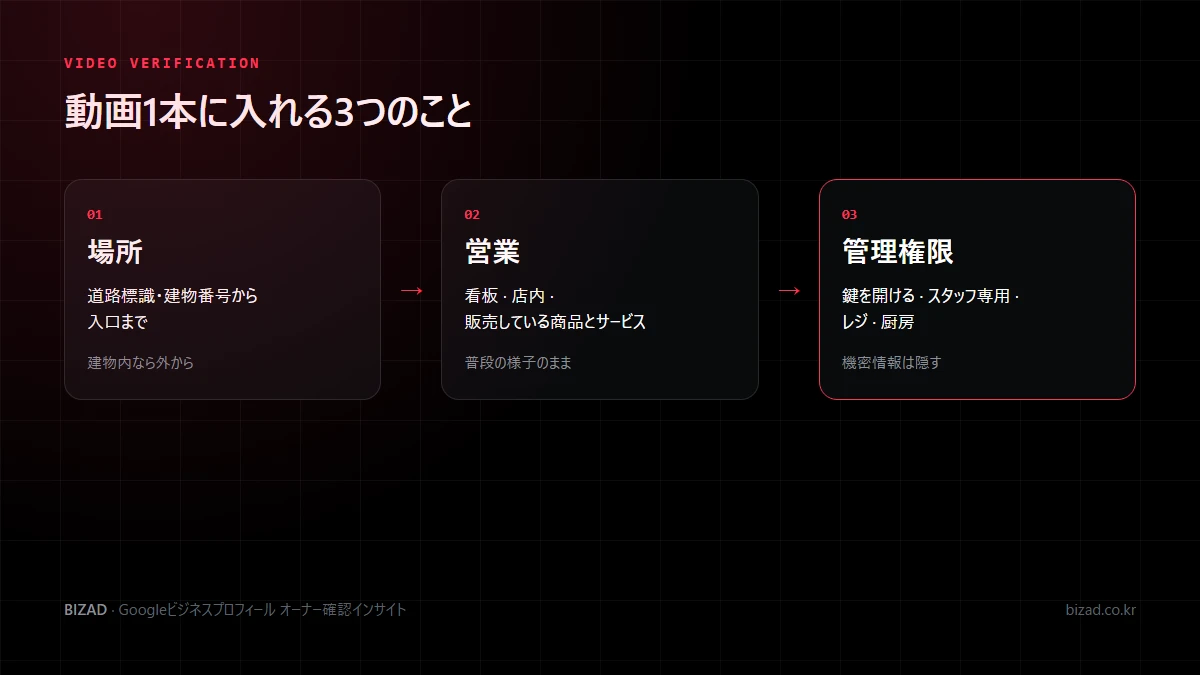
- 場所 — 道路標識や建物番号、周囲の建物など、場所がわかる手がかりから始めて入口まで移動します。建物内のお店なら、建物の外からお店までの道のりを見せてください。
- 営業 — 固定された看板や壁面の店名、店内の空間、実際に販売している商品やサービスを見せます。撮影のために作った場面より、普段の営業の様子のほうが適しています。
- 管理権限 — お店の鍵を開ける、スタッフ専用スペース、レジ、厨房など、管理者だけが入れる場所を見せます。
顧客名簿、決済画面、口座番号や身分証の番号、ほかの人の顔が映らないよう事前に片付けておきましょう。あらかじめ編集した宣伝動画は確認用の録画の要件に合わないことがあるため、プロフィール画面の案内に沿って撮影します。
BizAdでは、複数の店舗をまとめて登録するとき、フロアごとに撮影ルートを事前に整理したうえで、現地で店舗ごとに動画で確認する方法をとっています。
オーナー確認を申請したのに、なぜすぐ完了しないのですか?
Googleが提出された情報を審査するためです。Googleは、確認の手順を終えたあとの審査に数日かかることがあり、場合によってはすぐに確認されることもあると案内しています。
待っているあいだにビジネス名、住所、カテゴリを変えると、進行中の確認に影響することがあります。特に郵送での確認は、コードを再リクエストすると前のコードが使えなくなるため、届くのを待つのがおすすめです。確認コードはほかの人に教えないほうが安全です。
「オーナー確認」ボタンが再び表示されたり、動画に問題があると案内されたりした場合は、まず次の点を確認してみてください。
- ビジネス名が看板と同じか
- 住所が実際の営業場所と同じか
- 動画に外の看板と営業の様子が十分に映っているか
- 電話番号やメールで実際にコードを受け取れるか
- 同じお店の重複プロフィールがないか
- 最近ビジネス名、住所、カテゴリを頻繁に変えていないか
まだ開業前ですが、Googleマップに先に登録できますか?
はい、条件を満たしていれば、開業前でもビジネスプロフィールを作成して開業予定日を設定できます。開業日を入力してオーナー確認を終えたプロフィールは、開業前からGoogleに表示されることがあります。
大切なのは、実際にお客様を迎えられる日を開業日にすることです。内装が終わった日、スタッフ研修の日、実際の営業開始日はそれぞれ違うことがあります。
- 工事中の写真を載せる場合は準備段階であることを明記し、完成したお店のように見えないようにします。
- 確定していないメニューや価格を、確定したように書かないようにします。
- 事前予約を受け付ける場合は、予約受付の開始日と実際に利用できる日を分けて案内します。
- 同じ場所にあった前のお店のプロフィールが残っていても、新しいお店と同じ事業者として扱わないようにします。
開業したあとは、準備中の案内や工事中の写真が残っていないか、お客様側の画面でもう一度確認してください。
ほかのアカウントが管理しているお店は、どうやって引き継げますか?
オーナー権限のリクエスト手続きを行います。管理画面に入れないからといって同じお店を新しく登録すると、情報が二つに分かれて問題がかえって複雑になります。
- 01会社で使っていたGoogleアカウントと、以前の担当者の記録を探します。別のアカウントでログインしているだけで見えないこともあります。
- 02店名だけでなく住所とマップのリンクで正しいプロフィールを選びます。同じ名前の別の店舗に誤ってリクエストしないようにします。
- 03今後お店を管理するアカウントから、事業との関係を事実どおりに記入してリクエストします。
- 04受付メールとプロフィールの案内で結果を確認します。返事がないからといって、権限が自動で移るわけではありません。
権限を得たら、自分に付与された役割を確認し、店名、住所、営業時間、連絡先を順に見直してください。リクエストした日付と対象のプロフィールを記録しておけば、次の担当者が同じ問題で困ることはありません。
スタッフや代理店に管理を任せるときは、どうすればよいですか?
パスワードを教えるのではなく、それぞれのGoogleアカウントを招待し、業務に合った役割を付与するのがおすすめです。パスワードを複数人で共有すると、担当者が替わったときに誰が何にアクセスできるのか区別しにくくなります。
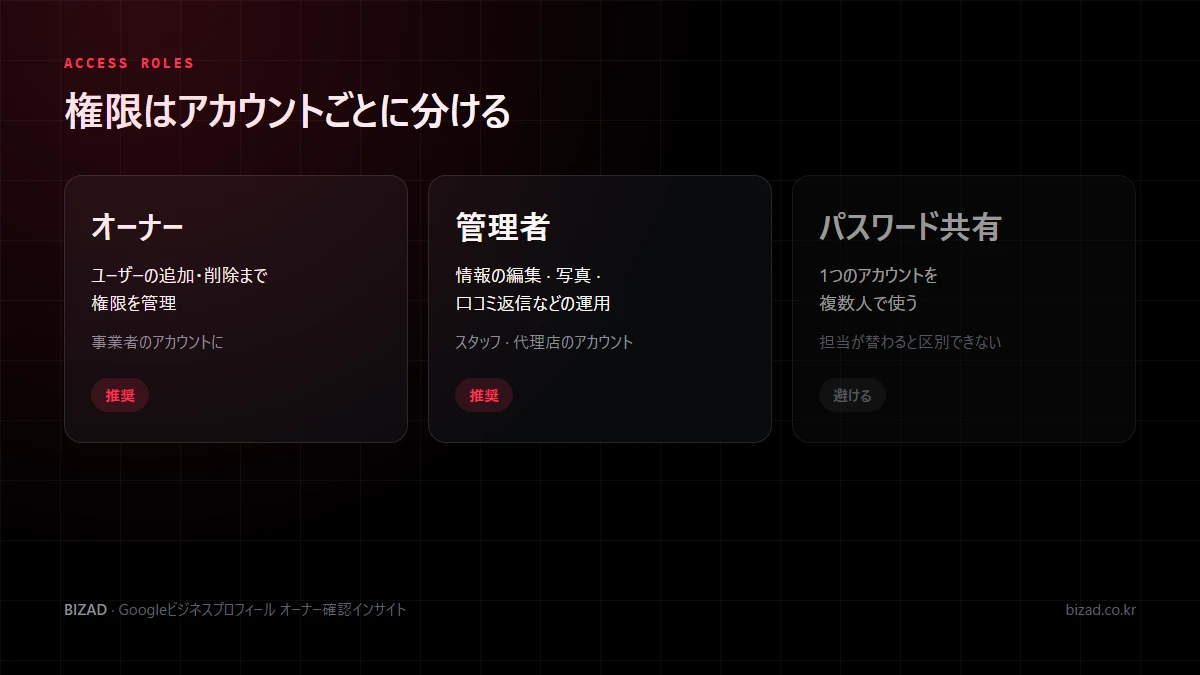
オーナーはユーザーの追加・削除など権限の管理まででき、管理者は情報の編集や口コミへの返信など日々の運用を担当します。代理店に任せる場合でも、オーナー権限は事業者のアカウントに置き、代理店は管理者として作業する形が安全です。
- 招待を送る前に、メールアドレスの綴り、選んだ店舗、役割をもう一度確認します。
- 招待を送ったことと、相手が承諾したことは別です。承諾後、実際にお店が見えるか確認します。
- 新しく追加されたユーザーはしばらく一部の機能が制限されることがあるため、引き継ぎの日程には余裕を持たせます。
- 業務が終わったアカウントの権限は、新しい担当者が作業できることを確認してから整理します。
同じお店がGoogleマップに二つ表示されるときは、どうすればよいですか?
まず、二つのプロフィールがそれぞれどのお店を指しているかを確認する必要があります。名前が似ているというだけで削除を依頼したり新しいプロフィールを作ったりすると、問題がさらに複雑になることがあります。
- 二つのプロフィールのマップのリンクをそれぞれ控えます。
- 住所、地図のピン、電話番号、リンクされたウェブサイト、写真に写った看板を実際のお店と比べます。
- 同じ住所でも、同じ建物の中の別の事業者であることがあります。
- 営業中のお店が閉業と表示されないよう、どちらを整理するか確認してから進めます。
Googleは原則として、一つの事業者に一つのプロフィールを使うよう案内しています。複数の店舗がある場合は店舗ごとにプロフィールを分け、住所、営業時間、写真、予約リンクは本店の情報をコピーするのではなく、各店舗の実際の情報で埋めるのがよいでしょう。
整理を依頼したあとは、店名で検索したときの表示と、ウェブサイトや予約案内に載せているマップのリンクが正しいプロフィールを指しているかを改めて確認します。
プロフィールが停止されたら、作り直すべきですか?
いいえ。停止された状態で新しいプロフィールを作ると、重複プロフィールと見なされて問題がより複雑になることがあります。Googleは、再審査のリクエストを審査しているあいだは同じビジネスの新しいプロフィールを作らないよう案内しています。
停止はたいてい、ビジネス名にキーワードを入れた、住所やサービス提供地域が実際と違う、重複プロフィールやアカウントの問題がある、といった場合に起こります。解決は次の順番で進めることをおすすめします。
- 01ビジネス名、住所、電話番号、カテゴリ、サービス提供地域、説明、重複プロフィール、オーナー権限の状態を確認します。
- 02ガイドラインに合わない部分を実際の情報に合わせて修正します。
- 03公式の再審査リクエストの手続きで審査を依頼し、証明書類を一緒に提出します。
証明書類としては、事業者登録証、営業に関する許認可の書類、事業所の住所が記載された公共料金の請求書、看板や店舗の写真などを用意できます。書類のビジネス名と住所がプロフィールと一致している必要があり、同じ内容を何度も送るより、一度で正確に提出するほうがよいでしょう。
Googleビジネスプロフィール オーナー確認チェックリスト
登録とオーナー確認を始める前に、まず次の項目を確認してみてください。
- 店名、住所、電話番号で既存の登録があるか確認しました。
- オーナーがずっとアクセスできる管理アカウントを用意しました。
- ビジネス名が実際の看板と同じです。
- 住所、階数・部屋番号、地図のピンが実際の場所と合っています。
- プロフィール画面に表示された確認方法を確認しました。
- 動画で確認する場合は、場所・営業・管理権限を見せるルートを決めました。
- 確認を待つあいだ、ビジネス名、住所、カテゴリを変えていません。
- スタッフや代理店には、パスワードではなく各自のアカウントで役割を付与しました。
- オーナー権限は事業者のアカウントにあります。
- 重複プロフィールがなく、店舗ごとに情報を分けて整理しています。
まとめ
Googleビジネスプロフィールのオーナー確認は、Googleマップの管理を始めるための最初の段階です。新しいプロフィールを作る前に、すでに登録されていないか、誰が管理しているか、画面にどの確認方法が表示されているかを確認すれば、同じ作業を二度する必要はありません。
確認を終えたあとも、管理アカウントや権限、重複プロフィールの有無を定期的に見直してください。プロフィールが安定していてこそ、写真や口コミ、営業情報の管理も続けていけます。
お店のGoogleマップ登録・オーナー確認の状況と管理権限から、一緒に確認します。
無料診断